



 HOCHWERTIGE DRUCKEHandgefertigt mit erstklassigem Druck und erstklassigen Materialien
 SCHNELLE LIEFERUNGKeine Mindestbestellmenge, versandbereit in nur 2 Tagen
 AUF BESTELLUNGJede Bestellung wird von uns auf Bestellung gedruckt und handgefertigt

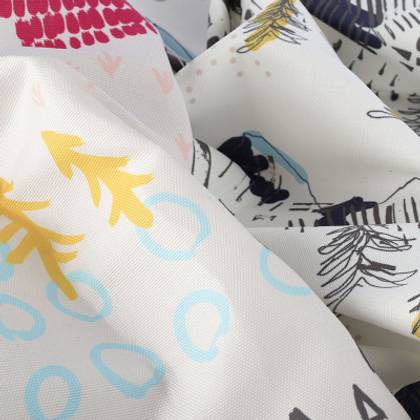
Stoffdruck
Digitaler Stoffdruck für Ihre Haushaltswaren und Geschenke.
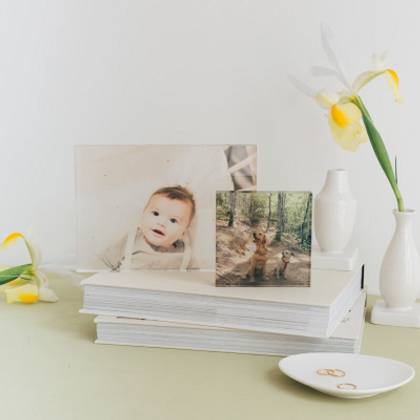
Festliche Angebote
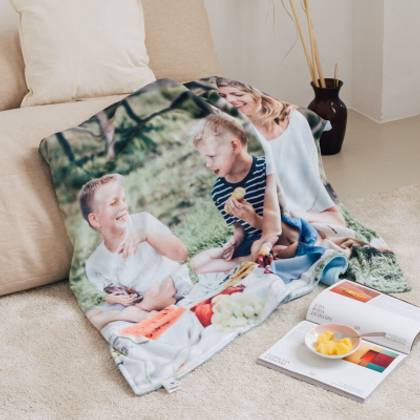
Top Geschenkideen
Werten Sie Ihr Zubehör- und Dekorationspotenzial mit unseren Bestsellern aller Zeiten auf.
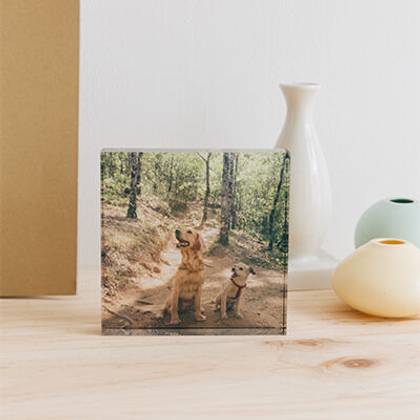
Besondere Angebote
Finden Sie mit unseren Sonderangeboten das perfekte Geschenk für jeden Anlass.
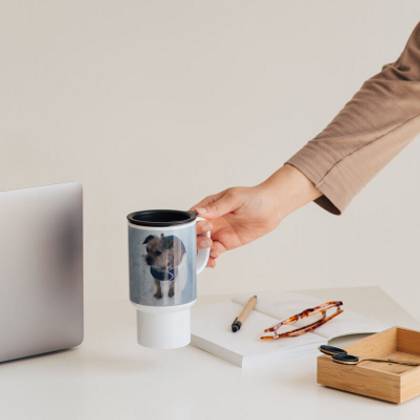
Last-Minute-Geschenke
Bestellen Sie die besten, personalisierten Fotogeschenke mit Last-Minute-Lieferung.

Spitzenreiter
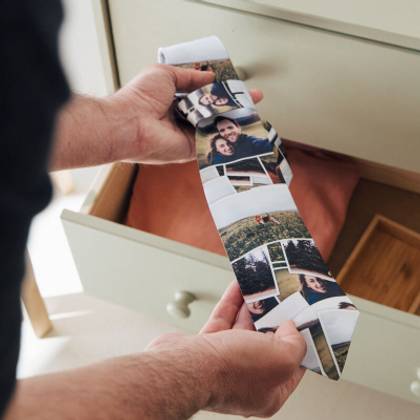
Geschenke für Ihn
Keine Ideen? Schauen Sie sich unsere liebsten Fotogeschenke für ihn an.

Geschenke für sie
Willst du sie verwöhnen? Schöne Geschenkideen für Fotos, die sie überzeugen werden
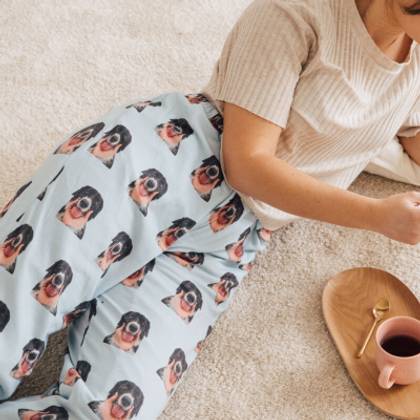
Geschenke mit Gesichtern
Willst du jemanden auf den Arm nehmen? Dann folge dem neuesten Trend.
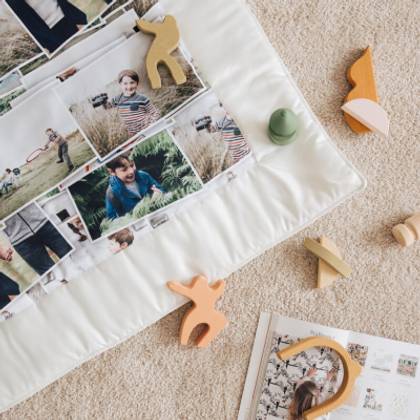
Fotocollagen
Präsentiere all deine schönsten Erinnerungen mit einzigartigen Fotogeschenken.
Originelle Fotogeschenke für deine Geschenkidee mit Fotos
Finde bei uns Inspiration für deine Geschenkidee mit Fotos. Wähle aus über 400 Fotogeschenken und gestalte sie mit deinen Bildern und Designs. In Handarbeit von uns hergestellt und in Windeseile geliefert. Für dich oder als Geschenk für deinen Liebsten - tauche ein in die bunte Welt der besonderen Geschenkideen mit Bildern!

Hervorragende Qualität
Hochwertiger Druck & Materialien

Mit deinem Design
Auf Bestellung handgefertigt

Expresslieferung
Geliefert 1 Tag nach Herstellung

Kauf auf Rechnung
Mit Klarna auf Rechnung bestellen
Beliebte Foto-Geschenkideen
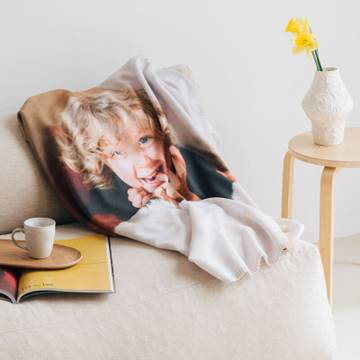

Top Geschenk-Kategorien
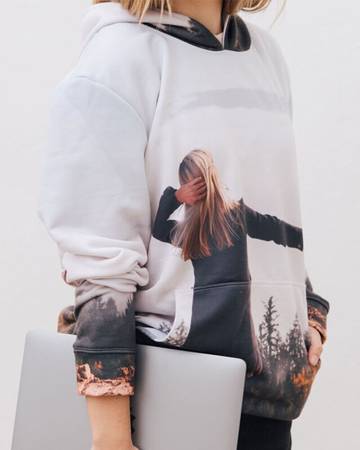
Personalisieren Sie Ihre Kleidung mit Ihrem Design oder Ihren Fotos.
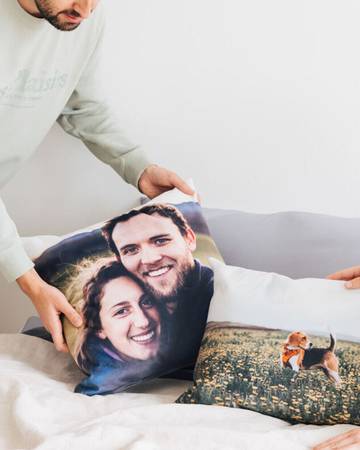
Fotogeschenke, die Sie in eine entspannte Stimmung versetzen.
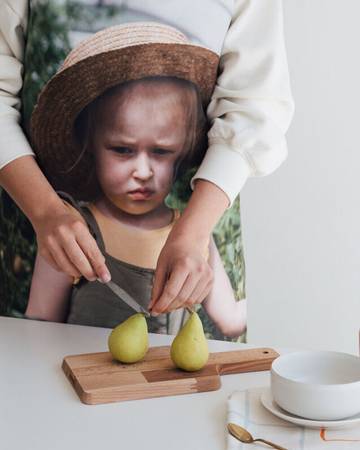
Verleihen Sie Ihrem Küchen- und Esszubehör eine persönliche Note und sorgen Sie dafür, dass es sich mehr wie zu Hause anfühlt.
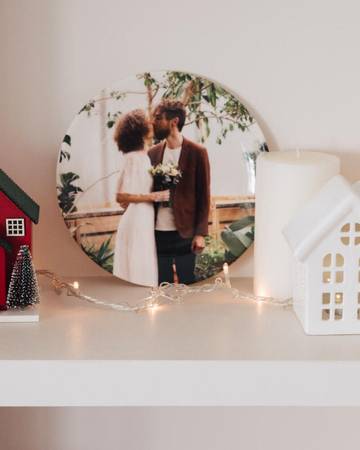
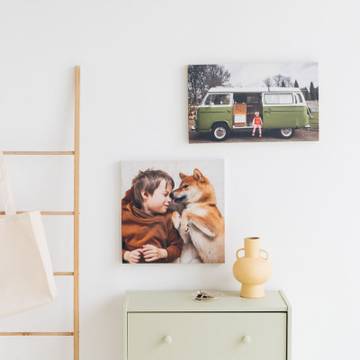
Verleihen Sie Ihren Wänden mit personalisierten Bildgeschenken eine dekorative Note.
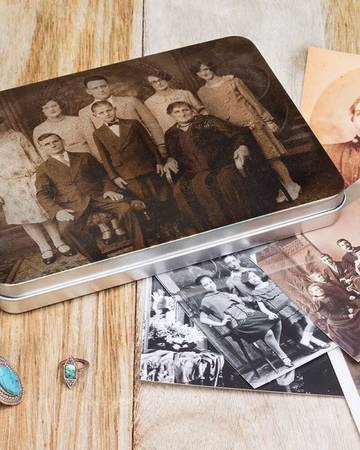
Vervollständigen Sie Ihre Arbeitsplatte mit unseren Küchenfoto-Geschenkideen.
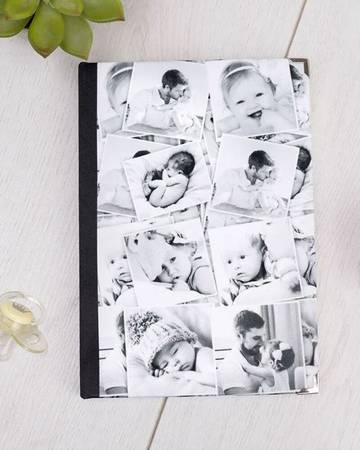
Ordnen Sie Ihre Dateien und Gedanken mit praktischen Fotogeschenken
Spitzenprodukte
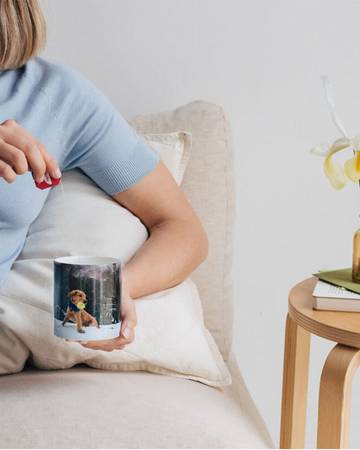
Genießen Sie Ihre Morgenroutine mit einer personalisierten Porzellantasse.
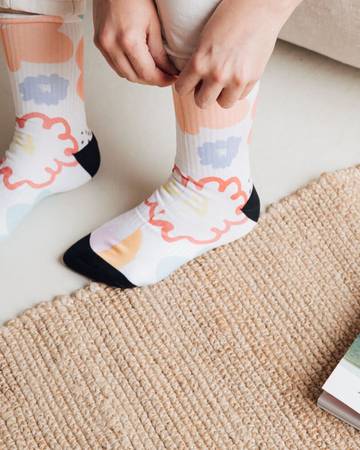
Peppe deinen Look mit einem Paar personalisierten Socken auf.
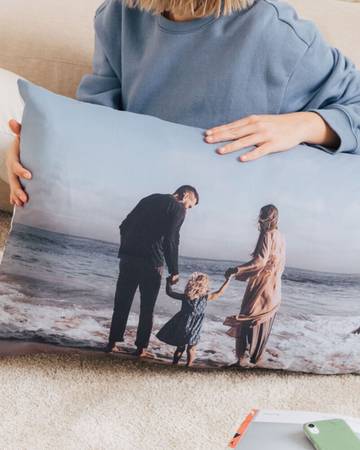
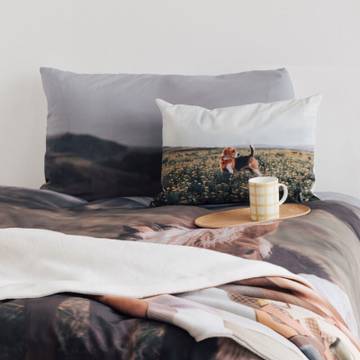
Verleihen Sie jedem gut gekleideten Bett eine luxuriöse Note
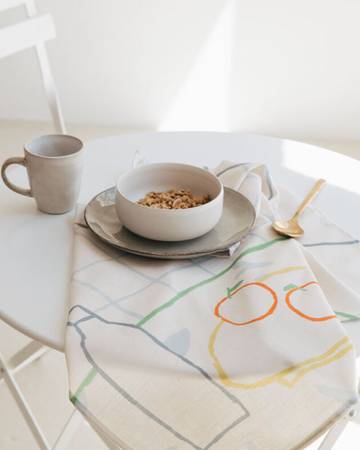
Verleihen Sie Ihrem Esstisch einen Hauch von Farbe und Flair
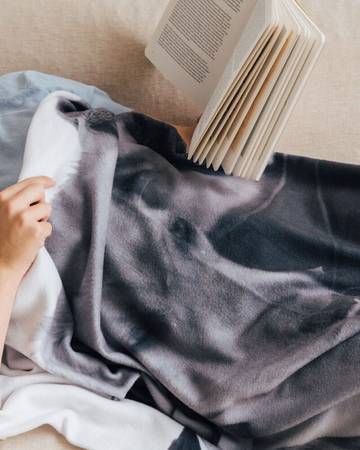
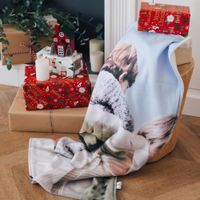
Gestalten Sie Ihre Decken mit Ihren Lieblingsfotos, um sie besonders nah bei sich zu behalten.
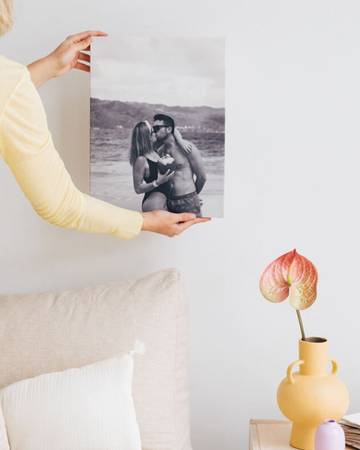
Zeigen Sie Ihre Erinnerungen mit unseren personalisierten Fotogeschenken auf Leinwand.
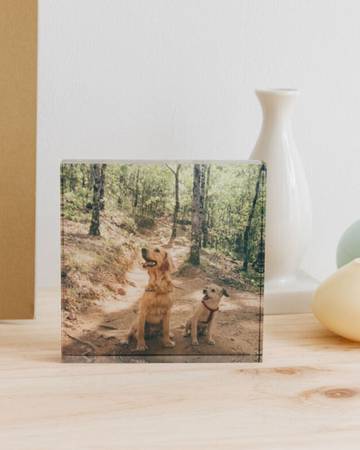
Flexen Sie Ihre atemberaubenden Landschaftsaufnahmen auf unseren Acrylblöcken
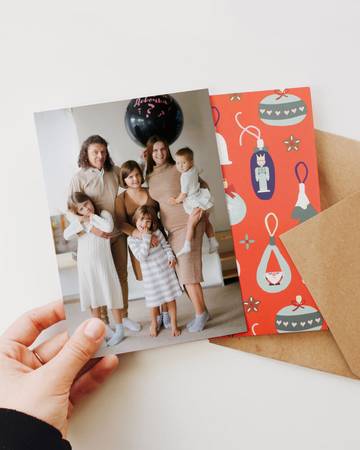
Beleben Sie Ihre Wände mit auffälligen Postkarten.
Trendige Artikel

Ändern Sie den Look Ihrer Bettwäsche mit minimalem Aufwand, indem Sie Ihre Bettbezüge personalisieren.
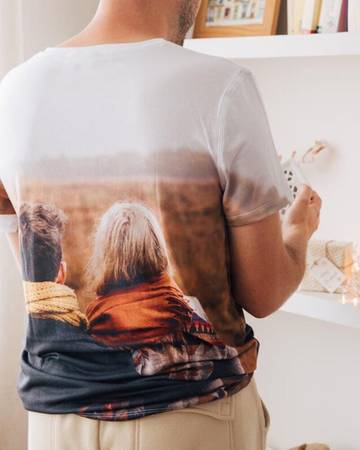
Bedrucken Sie individuelle Unisex-T-Shirts nach Ihrer Wahl.
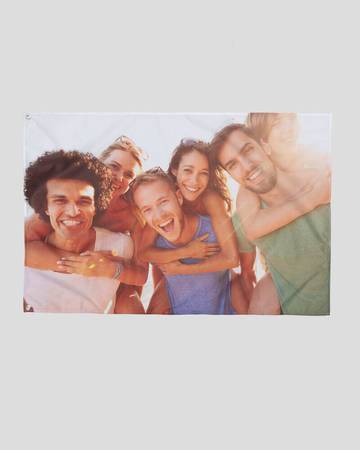
Individuell bedruckte Flaggen für Paraden, Außenwerbung oder zur Dekoration Ihrer Wand.
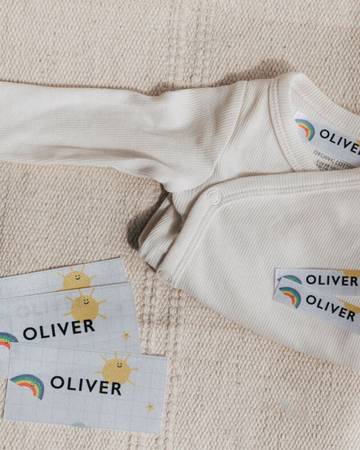
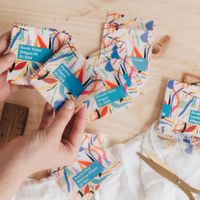
Steigern Sie Ihr Branding, indem Sie Ihre Markenetiketten anpassen.
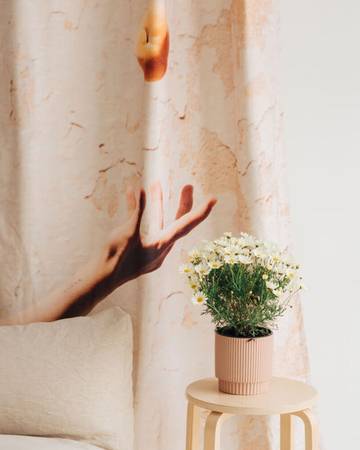
Verschönere die Fenster deines Heims mit hochwertigem Stoff.
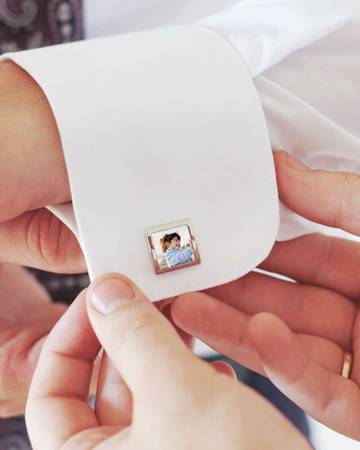
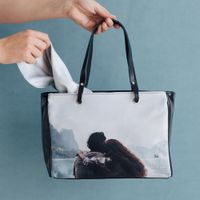
Verleihen Sie Ihren Ensembles einen Hauch von Charme.
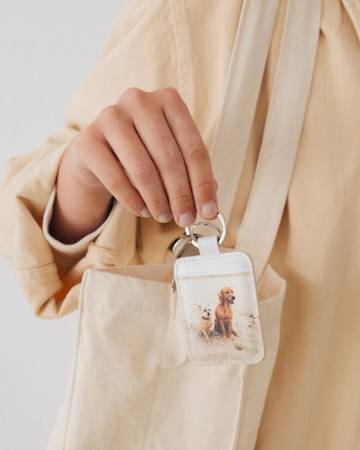
Personalisieren Sie einen auffälligen Taschenanhänger oder Schlüsselanhänger.
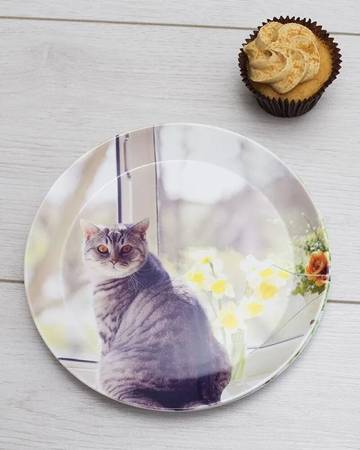
Servieren Sie Ihre Party-Häppchen auf einem Satz unvergesslicher Teller.
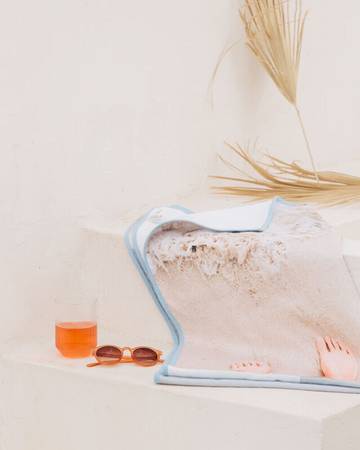
Passen Sie schnell trocknende Strandtücher für Ihren nächsten Urlaub individuell an.
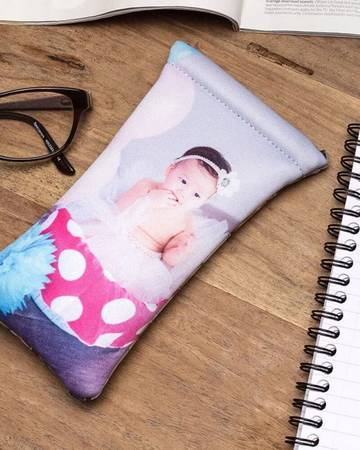
Halten Sie Ihre Brille stilvoll geschützt.
Trendige Kategorien
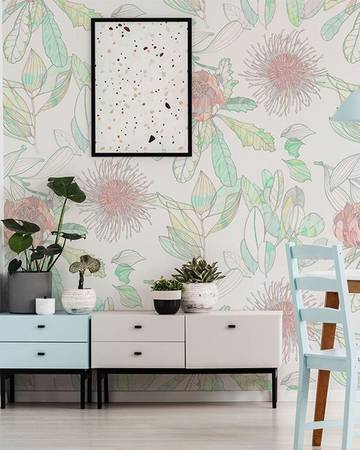
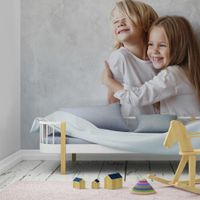
Erstellen Sie einen einzigartigen Look in einem Raum mit benutzerdefinierten Tapeten, die zu einem bestimmten Thema oder einzigartigen Stil passen.
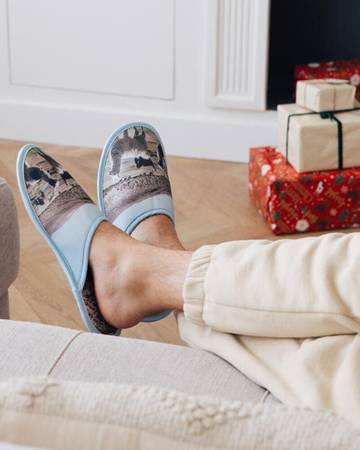
Führen Sie einzigartige Schuhe zu Ihren Lieblingsensembles ein.
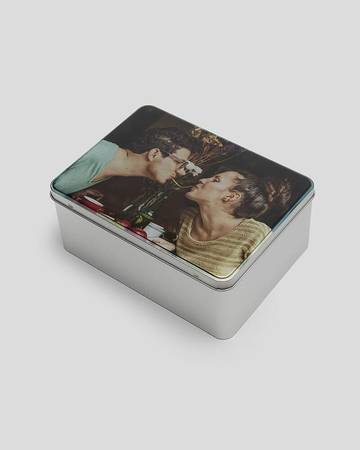
Denn Ihre gebackenen Leckereien verdienen es, in Bestform zu bleiben.
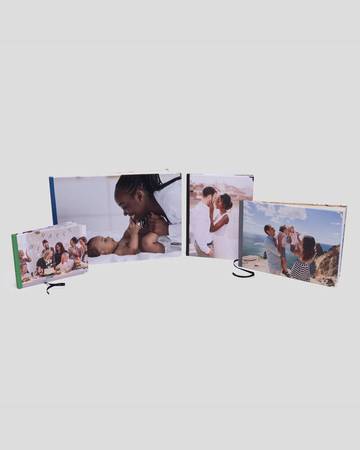
Bedrucken Sie Ihre papierbasierten Produkte individuell mit kreativer Freiheit.
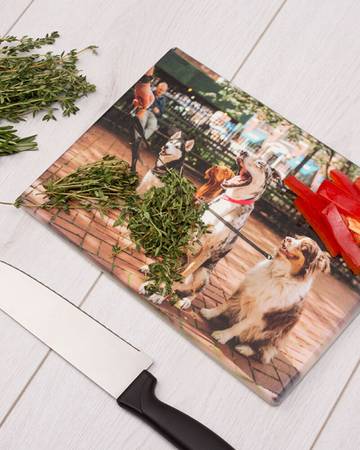
Machen Sie sich die tägliche Zubereitung von Speisen mit einem persönlichen Schneidebrett leicht.
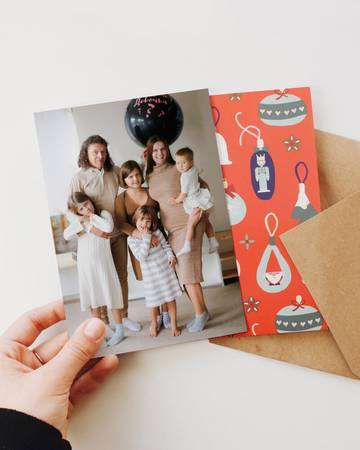
Erstelle charmante Karten für jeden wichtigen Meilenstein.
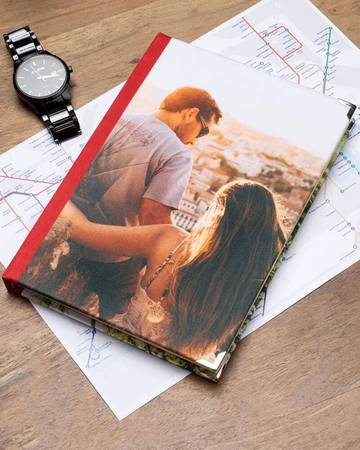
Halten Sie Ihre besonderen Momente mit einem bedruckten Organizer fest.
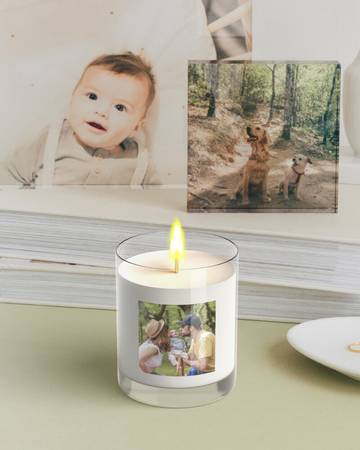
Stellen Sie mit Duftkerzen die Stimmung zum Entspannen ein.
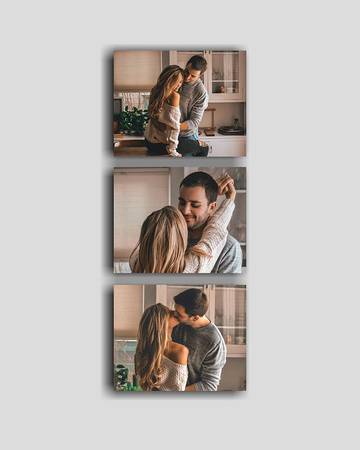
Personalisieren Sie Ihr Zuhause mit Fotos, die Ihnen am Herzen liegen.

Verleihen Sie Ihrem Tag mit personalisierter Unterwäsche etwas Farbe.
Originelle Fotogeschenke
Das bedeutet originelle und sehr besondere Fotogeschenke selbst gestalten und deine Geschenkidee mit Fotos, Designs und persönlichem Text zu entwerfen. Alle unsere Fotoideen werden vom Druck bis hin zur Verarbeitung komplett in unserer Betriebsstätte produziert. Wir verwenden ausschließlich qualitativ hochwertige Materialien und arbeiten nach den höchsten Standards. Erwecke deine digitalen Fotos mit unserer Auswahl an Geschenkideen mit Bildern zum Leben. Jede unserer über 400 Fotogeschenkideen wird mit deinem Foto zu einem außergewöhnlich persönlichen Foto Geschenk, ob zu Geburtstagen, Weihnachten, Hochzeiten oder der Geburt eines Kindes. Für jeden Anlass kannst du das passende originelle Foto Geschenk finden – schau dich einfach um! Originelle Fotogeschenke – Hier findest du garantierte eine Geschenkidee mit Fotos.
Geschenkideen mit deinen Fotos
Jedes einzelne unserer Geschenke mit Bildern ist einzigartig, originell und persönlich. Nicht nur durch die Kombination aus deinem Foto, Design oder Text entstehen einzigartige und originelle Geschenkideen mit Fotos – sondern auch durch die großartige Qualität, das hervorragende Design und die innovative Produktion unserer Geschenke mit Fotos. Wir produzieren ausschließlich für unsere direkten Kunden, keines unserer Produkte ist in einer Kaufhauskette zu finden. Wir von Originelle Fotogeschenke legen großen Wert darauf in Zusammenarbeit mit dir das perfekte persönliche Foto Geschenk zu gestalten! Du entscheidest dich für eine Geschenkidee, dein Design mit einem oder meherern Fotos und gestaltest es ganz nach deinen Vorstellungen und Wünschen. Wir drucken, nähen und stellen dein Geschenk mit Bild zusammen und schicken dir dann dein persönliches, originelles und einzigartiges Foto Geschenk direkt zu dir nach Hause
Schnelle Abwicklung und Versand
All unsere originellen Geschenke mit Fotos, von Leinwänden über Taschen bis hin zu Stühlen, werden in unserer Betriebstätte produziert. Aus diesem Grund können wir eine extrem schnelle Abwicklung deiner Bestellung von der Produktion bis hin zum Versand deiner gewünschten Geschenkidee mit Fotos garantieren. Oftmals findet der Versand innerhalb von 24 Stunden statt. Beachte die angegebenen Produktionszeiten auf unseren Produktseiten und lasse dich positiv von unserer Schnelligkeit überraschen. Falls du es besonders eilig hast und ganz dringend ein originelles Geschenk mit Bildern brauchst kontaktiere uns einfach und wir kümmern uns persönlich darum, dass dein Foto Geschenk so schnell wie möglich bei dir ankommt!
Geschenkgutscheine für besondere Fotogeschenke
Gutscheine für Geschenke mit Fotos zum selbst gestalten: Du bist auf der Suche nach einem persönlichen und originellen Foto Geschenk und hast leider für die Suche nicht viel Zeit? Wie wäre es mit einem Geschenkgutschein für originelle Fotogeschenke zum selbst gestalten. Ob als Hochzeitsgeschenk, zur Geburt eines Babys oder auch als Geburtstagsgeschenk ist er bestens geeignet. So kann der Empfänger deines Geschenkgutscheines selbst eines unserer Fotogeschenke auswählen. Du gibst ihm somit die Möglichkeit seine eigene Geschenkidee mit Fotos zu verwirklichen - ein einzigartiges, individuelles und ebenso originelles Bild-Geschenk.